În era digitală în care trăim, conexiunea la internet a devenit o necesitate esențială pentru majoritatea activităților zilnice. Fie că este vorba despre muncă, studiu sau divertisment, o conexiune stabilă și rapidă la internet este crucială. De aceea, verificarea acestei conexiuni devine un pas fundamental în rezolvarea problemelor legate de accesibilitate. O conexiune defectuoasă poate duce la pierderi de timp, frustrări și chiar la imposibilitatea de a finaliza sarcini importante.
În plus, în contextul în care tot mai multe servicii sunt disponibile online, de la întâlniri de afaceri până la cursuri universitare, importanța unei conexiuni fiabile nu poate fi subestimată. Verificarea conexiunii la internet nu doar că ajută utilizatorii să identifice problemele, dar le oferă și o mai bună înțelegere a echipamentelor și setărilor necesare pentru a menține o experiență online optimă. Astfel, cunoașterea pașilor necesari pentru a verifica și remedia problemele de conectivitate devine o abilitate esențială în viața cotidiană.
Dacă întâmpini probleme cu conexiunea la internet și nu știi ce să faci, este important să ai la îndemână câteva soluții utile. Un articol care îți poate fi de ajutor în acest sens este Cum să alegi smartphone-ul potrivit nevoilor tale, unde poți găsi informații despre alegerea unui dispozitiv care să îți ofere o conexiune stabilă și rapidă. Astfel, vei putea naviga fără probleme și vei evita frustrările cauzate de o conexiune slabă.
Pasul 1: Verifică cablurile și echipamentele fizice
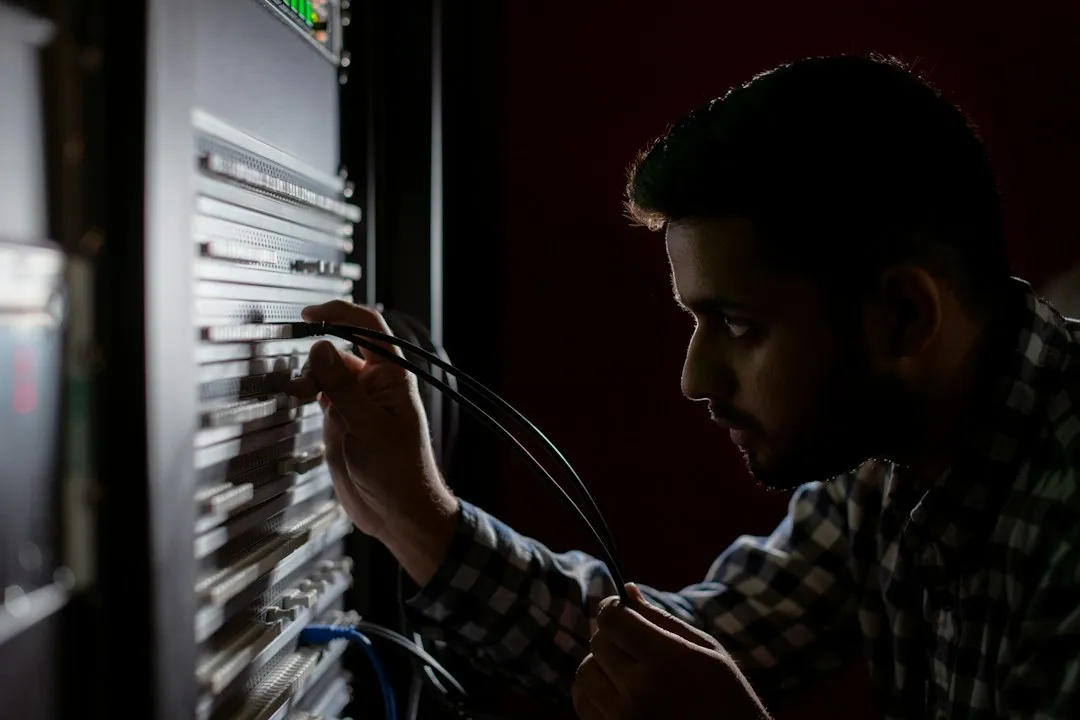
Primul pas în diagnosticarea unei probleme de conectivitate este să se verifice cablurile și echipamentele fizice. Utilizatorii ar trebui să se asigure că toate cablurile sunt conectate corect și că nu există deteriorări vizibile. De exemplu, un cablu de rețea slăbit sau deteriorat poate cauza întreruperi semnificative în semnalul internetului. Este important ca fiecare cablu să fie inspectat cu atenție, inclusiv cele care leagă modemul de router și routerul de dispozitivele finale.
De asemenea, utilizatorii ar trebui să verifice dacă echipamentele, cum ar fi modemul și routerul, sunt alimentate corespunzător. Indicatorii LED de pe aceste dispozitive pot oferi informații valoroase despre starea conexiunii. Dacă lumina care indică conectivitatea la internet nu este aprinsă sau clipește într-un mod neobișnuit, aceasta poate fi un semn că există o problemă. În acest caz, este recomandat să se consulte manualele echipamentelor pentru a înțelege semnificația acestor indicatori.
Pasul 2: Repornește routerul și modemul
Repornierea routerului și a modemului este un alt pas esențial în procesul de verificare a conexiunii la internet. Această acțiune simplă poate rezolva multe probleme comune de conectivitate. Prin repornire, dispozitivele își reîncarcă setările și pot elimina eventualele erori temporare care afectează performanța. Utilizatorii ar trebui să deconecteze alimentarea de la modem și router, să aștepte câteva secunde și apoi să le reconecteze.
După repornire, este important să se aștepte câteva minute pentru ca dispozitivele să se reconecteze la rețea. În această perioadă, utilizatorii pot observa cum indicatorii LED se aprind treptat, semnalând că echipamentele își reiau funcțiile normale. Odată ce toate luminile sunt stabile, utilizatorii pot verifica din nou conexiunea la internet pentru a vedea dacă problema a fost rezolvată. Această metodă este adesea eficientă și poate economisi timp prețios înainte de a trece la pași mai complexi.
Pasul 3: Testează conexiunea pe un alt dispozitiv
Dacă repornirea echipamentelor nu a rezolvat problema, următorul pas este testarea conexiunii pe un alt dispozitiv. Aceasta poate ajuta utilizatorii să determine dacă problema este specifică unui anumit dispozitiv sau dacă afectează întreaga rețea. De exemplu, dacă un laptop nu se poate conecta la internet, dar un smartphone sau o tabletă funcționează fără probleme, atunci problema ar putea fi legată de setările sau hardware-ul laptopului.
Pentru a efectua acest test, utilizatorii ar trebui să se asigure că noul dispozitiv este conectat la aceeași rețea Wi-Fi sau prin cablu Ethernet. Odată ce conexiunea este stabilită, utilizatorii pot încerca să acceseze diferite site-uri web sau aplicații online pentru a verifica viteza și stabilitatea conexiunii. Dacă ambele dispozitive au probleme de conectivitate, este un indiciu clar că problema ar putea fi legată de router sau modem.
Atunci când întâmpini probleme cu conexiunea la internet și nimic nu pare să funcționeze, este esențial să știi cum să îți verifici setările și echipamentele. Un articol interesant care abordează importanța unei atitudini pozitive în fața dificultăților este disponibil aici. Acesta oferă perspective utile care te pot ajuta să îți menții calmul și să găsești soluții eficiente, chiar și în momentele de stres tehnologic.
Pasul 4: Folosește comanda „ping” pentru a testa conexiunea
Utilizarea comenzii „ping” este o metodă tehnică eficientă pentru a verifica starea conexiunii la internet. Această comandă permite utilizatorilor să testeze dacă un anumit server sau adresă IP răspunde la solicitările lor. Prin deschiderea unei feronier de comandă pe computer și introducerea comenzii „ping” urmată de o adresă IP (de exemplu, 8.8.8.8 pentru Google), utilizatorii pot obține informații despre latența și stabilitatea conexiunii.
Dacă comanda „ping” returnează răspunsuri rapide și fără pierderi de pachete, aceasta indică faptul că conexiunea la internet funcționează corect. În schimb, dacă apar timpi mari de răspuns sau pierderi semnificative de pachete, utilizatorii ar trebui să investigheze mai departe problema. Această metodă oferă o imagine clară asupra stării rețelei și poate ajuta la identificarea unor probleme mai complexe care necesită soluții avansate.
Dacă te confrunți cu probleme de conexiune la internet și nu știi ce să faci, este important să urmezi câțiva pași esențiali pentru a identifica sursa problemei. În acest context, ar putea fi util să citești un articol despre cum să îți menții echilibrul emoțional în timpul schimbărilor majore, deoarece stresul generat de problemele tehnice poate afecta starea ta de bine. Poți accesa acest articol [aici](https://stirinet.eu/cum-sa-ti-mentii-echilibrul-emotional-in-timpul-schimbarilor-majore/) pentru a descoperi strategii care te pot ajuta să faci față mai ușor acestor situații frustrante.
Pasul 5: Verifică setările rețelei pe dispozitivul tău
Verificarea setărilor rețelei pe dispozitivul utilizatorului este un alt pas crucial în diagnosticarea problemelor de conectivitate. Uneori, setările incorecte pot împiedica accesul la internet, chiar dacă echipamentele fizice funcționează corect. Utilizatorii ar trebui să acceseze secțiunea de setări ale rețelei din sistemul lor de operare pentru a verifica dacă sunt configurate corect.
Printre aspectele importante de verificat se numără adresa IP, masca de subrețea și gateway-ul implicit. De asemenea, utilizatorii ar trebui să se asigure că opțiunea DHCP este activată, astfel încât dispozitivul să primească automat o adresă IP validă de la router. Dacă aceste setări sunt corecte și problema persistă, utilizatorii ar putea lua în considerare resetarea setărilor rețelei pentru a reveni la configurația inițială.
Pasul 6: Dezactivează temporar firewall-ul și antivirusul
Un alt pas important în diagnosticarea problemelor de conectivitate este dezactivarea temporară a firewall-ului și a software-ului antivirus. Aceste programe sunt esențiale pentru securitatea dispozitivului, dar uneori pot bloca accesul la internet din diverse motive. Utilizatorii ar trebui să dezactiveze aceste protecții pentru a verifica dacă ele sunt cauza problemelor de conectivitate.
După dezactivarea firewall-ului și antivirusului, utilizatorii pot testa din nou conexiunea la internet pentru a vedea dacă aceasta funcționează corect. Dacă problema dispare, utilizatorii ar trebui să reactiveze imediat protecțiile și să ajusteze setările acestora pentru a permite accesul necesar fără a compromite securitatea dispozitivului. Este important ca utilizatorii să fie conștienți de riscurile asociate cu dezactivarea acestor programe și să le reactiveze cât mai curând posibil.
Pasul 7: Verifică dacă există întreruperi la furnizorul de internet
Dacă toate celelalte metode nu au dus la rezolvarea problemei, utilizatorii ar trebui să verifice dacă există întreruperi sau probleme cunoscute cu furnizorul lor de internet. Multe companii oferă informații actualizate despre starea rețelelor lor pe site-urile oficiale sau prin intermediul aplicațiilor mobile. Aceste informații pot include detalii despre lucrări planificate sau probleme tehnice care afectează serviciile.
De asemenea, utilizatorii pot consulta forumuri online sau rețele sociale pentru a vedea dacă alți clienți întâmpină probleme similare. Dacă se confirmă că există o întrerupere generalizată, utilizatorii trebuie doar să aștepte ca furnizorul să rezolve problema. În astfel de cazuri, nu există nimic pe care utilizatorii să-l poată face decât să fie răbdători până când serviciile sunt restabilite.
Pasul 8: Folosește instrumente online pentru testarea vitezei și conectivității
Pentru a obține o imagine clară asupra performanței conexiunii la internet, utilizatorii pot apela la instrumente online specializate în testarea vitezei și conectivităț Aceste instrumente permit utilizatorilor să măsoare viteza de descărcare și încărcare a datelor, precum și latența conexiunii. Testele sunt rapide și ușor de realizat, oferind informații valoroase despre calitatea serviciului furnizat.
După efectuarea testului, utilizatorii pot compara rezultatele obținute cu viteza promisă de furnizorul lor de internet. Dacă viteza reală este semnificativ mai mică decât cea contractată, aceasta poate indica o problemă cu rețeaua sau cu echipamentele utilizate. În astfel de cazuri, utilizatorii ar trebui să ia măsuri suplimentare pentru a remedia situația sau să contacteze furnizorul pentru asistență.
Pasul 9: Resetează setările de rețea ale dispozitivului
Dacă toate celelalte metode nu au avut succes, resetarea setărilor de rețea ale dispozitivului poate fi soluția finală pentru remedierea problemelor de conectivitate. Această acțiune va restabili toate setările rețelei la valorile implicite ale producătorului, eliminând eventualele configurații greșite care ar putea cauza probleme.
Utilizatorii ar trebui să fie conștienți că resetarea setărilor de rețea va duce la pierderea tuturor parolelor Wi-Fi salvate și a altor configurații personalizate. După resetare, va fi necesar să se reconecteze manual la rețelele Wi-Fi disponibile și să se reconfigureze orice setări personalizate dorite. Cu toate acestea, această metodă poate rezolva probleme persistente care nu au fost remediate prin alte metode.
Când să contactezi suportul tehnic al furnizorului de internet
Dacă toate pașii anterior menționați nu au dus la rezolvarea problemei de conectivitate, este timpul ca utilizatorii să contacteze suportul tehnic al furnizorului lor de internet. Aceștia sunt echipa specializată care poate oferi asistență suplimentară și soluții personalizate pentru problemele întâmpinate. Este recomandat ca utilizatorii să aibă la îndemână informațiile relevante despre contul lor și detalii despre problemele întâmpinate pentru a facilita procesul.
Suportul tehnic poate efectua teste suplimentare din partea lor și poate oferi soluții specifice bazate pe analiza situației curente. De asemenea, aceștia pot informa utilizatorii despre eventuale lucrări planificate sau probleme tehnice cunoscute care afectează serviciile lor. Contactarea suportului tehnic devine astfel un pas esențial atunci când toate celelalte metode au eșuat în a restabili conexiunea dorită.
În concluzie, verificarea conexiunii la internet este un proces esențial care implică mai mulți pași simpli dar eficienț De la verificarea cablurilor fizice până la contactarea suportului tehnic al furnizorului de internet, fiecare etapă joacă un rol crucial în identificarea și remedierea problemelor de conectivitate. Cunoașterea acestor pași nu doar că ajută utilizatorii să își rezolve problemele mai rapid, dar le oferă și o mai bună înțelegere a tehnologiei pe care o folosesc zilnic.


